录
录屏与直播回放
删除开场等待、口误、停顿和结尾空白,快速得到可发布或可交接的片段。
LosslessCut 最适合那些“不值得打开完整剪辑工程,但又不能随便压缩一遍”的任务。下面是我们建议优先使用它的场景。
每个场景都围绕同一个原则:先保持原始质量快速整理,再决定是否进入后期编辑。
删除开场等待、口误、停顿和结尾空白,快速得到可发布或可交接的片段。
从长素材中切出可用镜头,尽量保持原始画质,减少后续导入和转码压力。
把一段长录制拆成章节或重点片段,用于存档、分发和复盘。
快速导出证据片段或关键时间段,避免整段视频反复复制和转码。
从视频中提取音频轨道,便于转写、翻译、配音或独立归档。
清理无用片段、统一片段命名和轨道保留规则,让团队资料库更轻。
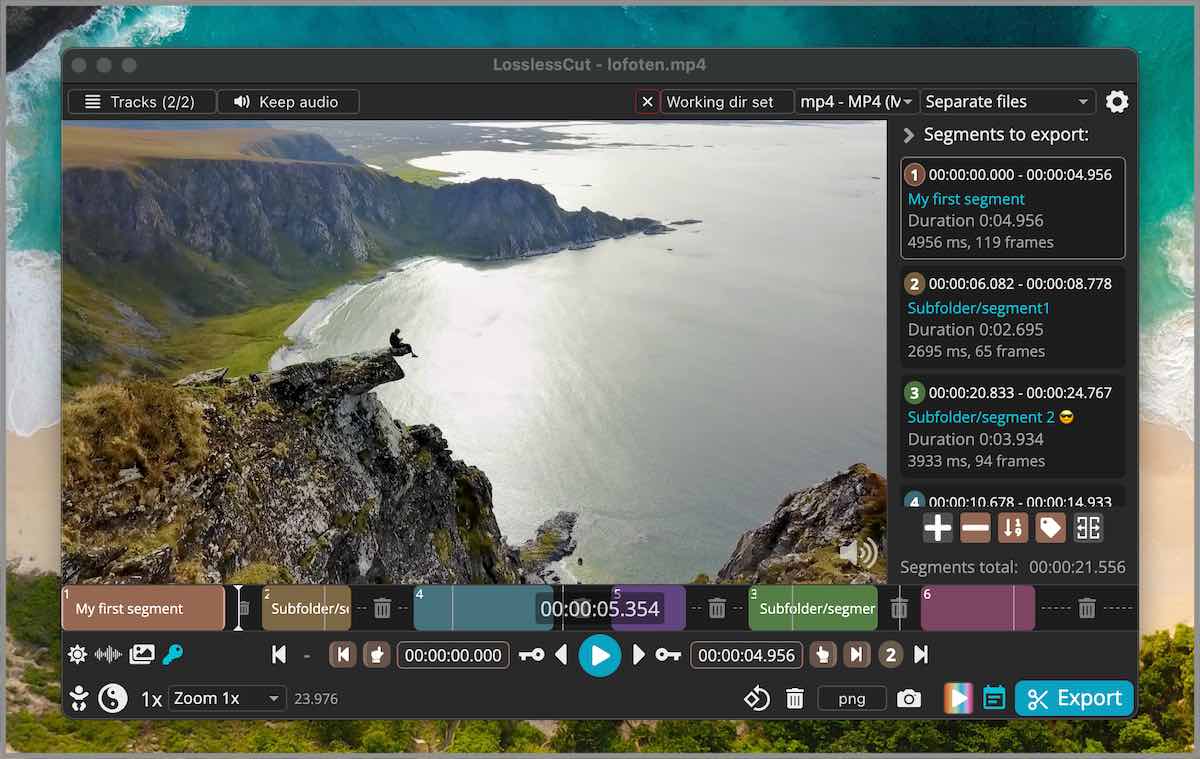
打开文件:将视频拖入 LosslessCut,确认画面和时间线。
标记片段:设置需要保留或删除的区间,根据需要拆分多个片段。
导出结果:优先使用无损方式导出,再进入发布或后期流程。
如果你遇到以下问题,LosslessCut 通常比重型剪辑软件更省时间。
| 需求 | 建议 |
|---|---|
| 只想剪掉视频头尾 | 优先使用 LosslessCut,避免重新编码整段素材。 |
| 需要多个短片段 | 在同一文件中标记多个片段,再一次性导出。 |
| 需要精细转场和字幕 | 先用 LosslessCut 粗剪,再交给专业剪辑软件。 |
| 格式或编码不兼容 | 参考官方说明,必要时改用转码或专业工具处理。 |